Archiv der Kategorie: Allgemein

ASUS bietet leistungsstarken Raspberry Pi Clone an

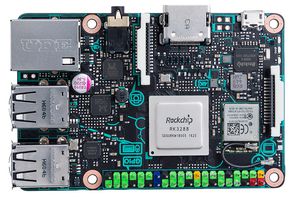
sc14363-40

Zahlreiche Online Medien habe in den letzten Tagen die neueste Erweiterung der Raspberry Pi Familie herausgestellt. ASUS erweitert mit dem Tinker Board die Familie hinsichtlich Performance deutlich.

Den Kern des Systems ist eine Quad-Core ARM Cortex A17-CPU mit  1,8 GHz Taktfrequenz und eine Mali-T764 GPU dar. Die Speicherausstattung des Systems liegt bei 2 GB. Für die Ausgabe kann wahlweise ein HDMI-Port mit einer maximalen Auflösung von 3840 x 2160 Pixel (4K) oder ein 15-Pin MIPI DSI dienen. Bei der Soundausgabe setzt das System auf einen Realtek-Chip mit 192 KHz/24-Bit Audio. Für den Anschluss einer Kamera steht ein CSI Port zur Verfügung. Als Betriebssystem wird Debian mit KODI eingesetzt.

Bestellt kann das Tinker Board derzeit nur über Farnell Irland zum Preis von ca. € 55,00.


In 15 Tagen zum ersten Prototyp: Hardware-Entwicklung 4.0

Um realistisch abschätzen zu können, ob sich ein Produkt wie geplant realisieren lässt, ist nichts so aussagekräftig wie reale Hardware, auf der die Software getestet werden kann.
Mit dem Rapid Demonstrator Service sichert die Mainzer Phytec zu, schon nach 15 Arbeitstagen einen funktionsfähigen Prototyp zu liefern und gibt damit dem Entwickler ein Werkzeug in die Hand, welches die Evaluierung einer Produktidee bzw. den Aufbau eines Funktionsmusters oder Prototypen mit einem seriennahen Entwicklungsstand ermöglicht. Durch Einsatz eines solchen Design Tools wird es möglich, eine Entwicklung ohne Designbruch auf der Grundlage erprobter Hard- und Software-Komponenten vorzunehmen. Durch die Wiederverwendung erprobter Komponenten sinkt das Entwicklungsrisiko beträchtlich.

Nachdem in diesem, in der Zeitschrift Elektronik Heft 2/2017 veröffentlichten Beitrag der Entwicklungsprozess unter Verwendung des Rapid Demonstrator Service betrachtet wird, wird dieser Service in einer zweiten Folge von der Eingabe der gewünschten Funktionalität bis hin zur Inbetriebnahme des resultierenden Board untersucht werden.

Omega2+ eingetroffen

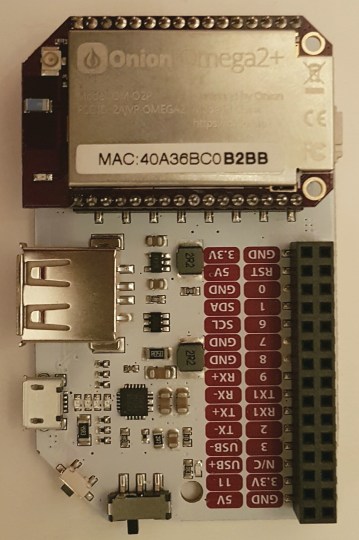
Die Palette der Linux-Devices für weniger als 10 $ ist mit dem Omega2 von Onion um ein interessantes Teil erweitert worden. Hervorgegangen aus einer Kampagne bei Indiegogo wird dieses Devices nun ausgeliefert. Ich habe mein Exemplar heute zusammen mit einem Power Dock erhalten.

20161222_171120

Meine Erfahrungen mit dem Omega2 werde ich in einem eigenen Blog zusammentragen.

ESP8266/ESP32 programmieren – Resultate der Umfrage

Vor einigen Tagen hatte ich eine Umfrage zu den eingesetzten resp. erwünschten Programmiersprachen/Programmierumgebungen für die beiden Prozessoren von Espressif lanciert.

Hier sind nun die (nicht repräsentativen) Resultate der 65 Rückmeldungen. Mehrfach-Nennungen waren möglich.

ESP8266:

esp8266

ESP32:

esp32

Die Verteilung ist für beide Prozessoren praktisch identisch, woraus der Schluss gezogen werden kann, dass man gern die beim ESP8266 eingesetzte Umgebung auch für den ESP32 verwenden möchte.

IoT-Knoten mit LoRa-Funkmodul

Auf der Basis von NodeMCU/ESP-8266 war es recht einfach einen IoT-Knoten zu erstellen, der über WiFi ins Heimnetz integriert werden konnte. Problematisch waren dabei immer Reichweite und Energiebedarf.

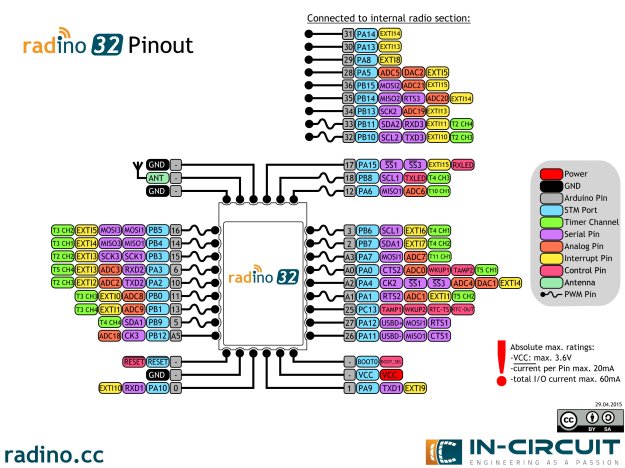
Mit dem radino32 SX1272 der Dresdner Fa. in-circuit.de kann eine Funkübertragung mit einer Reichweite von mehr als 30 Kilometern erreicht werden. Der radino32 SX1272 kombiniert einen STM32L151 Controller von STMicroelectronics mit dem SX1272 LoRa Funkchip von SemTech zum kompakten radino Formfaktor.

Mit dem radino Spider, einem low-cost Entwicklungsboard für alle radino/radino32 Funkmodule mit RP-SMA Buchse, hat man eine für den Breadboard-Aufbau geeignete Plattform. Alle Pins des radino Moduls sind auf zwei Stifleisten im 2.54mm Raster geführt.

Im Bild gezeigt ist ein radiono Spider hier allerdings mit aufgesetztem radinoWiFi-Modul.spider_top_640

radino_32_WiFi_Pinout.jpg

In der Folge möchte ich meine Erfahrungen mit dem radino32 SX1272 LoRa-Funkmodul mitteilen und dessen Eignung für einen IoT-Knoten untersuchen.

Anzeige von ThingSpeak-Daten mit ThingView

ThingSpeak ist eine Open Source IoT-Anwendung und API zum Speichern und Abrufen von Daten von IoT-Nodes über HTTP über das Internet oder über ein Local Area Network (https://github.com/iobridge/thingspeak, http://www.thingspeak.com).

Zusätzlich zum Speichern und Abrufen von numerischen und/oder alpha-numerischen Daten erlaubt die ThingSpeak-API auch numerische Datenverarbeitung wie Time-Scaling, Bildung von Mittelwert und Medianwert, Summation und Rundung u.a.m. Jeder ThingSpeak-Kanal unterstützt Dateneinträge von bis zu 8 Datenfeldern, Breitengrad, Längengrad, Höhe und Status. Die Abfrageergebnisse stehen als JSON-, XML- und CSV-Formate für die Integration in Anwendungen zur Verfügung.

Mit ThingView können ThingSpeak-Kanäle auf einfache Weise auf dem Smartphone oder Tablet sichtbar gemacht werden. Es reicht die Kanal-ID einzugeben und die Daten können angezeigt werden. Die App kann von Google Play als Gratis-Version (mit Werbung) oder kostenpflichtig heruntergeladen werden.

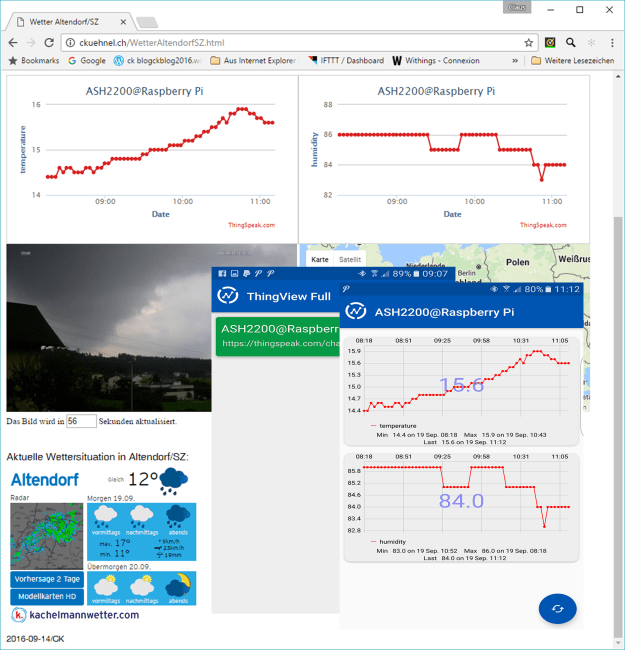
Das folgende Bild zeigt die Darstellung meiner lokalen Wetterdaten im Browser und Screenshots der Darstellung über ThingView auf dem Smartphone.


thingview

SONOFF über MQTT steuern

Im Blogbeitrag Sonoff Wifi Smart Switch mit NODEMCU Firmware hatte ich die vorbereitenden Arbeiten beschrieben, um den Sonoff Smart Switch mit einer eigenen Firmware auszustatten. Ziel ist, den Sonoff Smart Switch von einem MQTT Client aus zu steuern. Das kann ein beliebiges Linux-Device, wie ein Raspberry Pi o.ä. sein, oder ein MQTT Client auf dem Smartphone.

Das grundsätzliche Vorgehen zum Start eines Anwendungsprogramms (credentials.lua, init.lua, sonoff.lua) auf dem ESP8266/NodeMCU wird hier als bekannt vorausgesetzt. In meinem Buch zu NodeMCU ist das im Detail beschrieben.

MyMQTTIch verwende hier MyMQTT aus dem Google Play Store auf einem Android Smartphone. Es gibt Alternativen sowohl für Android als auch für iOS.

Um sich an den Datenaustausch über das MQTT-Protokoll heranzutasten, bietet sich die Verwendung eines freien Broker-Dienstes als Spielwiese an. Der CloudMQTT-Broker der schwedischen Firma 84codes AB ist eine solche Möglichkeit. CloudMQTT sind Mosquitto Server in der Cloud.

Zum Erstellen einer CloudMQTT-Instanz ist es erforderlich, unter http://www.cloudmqtt.com/ ein Konto einzurichten und sich für einen Kunden-Plan zu entscheiden. Als Testfeld nutze ich den freien Plan Cute Cat.
Die Anmeldung eines Kundenkontos erfolgt über eine eMail-Adresse, an die ein Link zur
Freischaltung verschickt wird. Nach dem Erzeugen einer CloudMQTT-Instanz werden die Informationen zur erzeugten Instanz angezeigt. Alle in der folgenden Abbildung gezeigten Daten werden vom System zugewiesen. Das trifft auch für den Usernamen und das Password zu.

cloudmqtt

Ist die brokerseitige Einrichtung abgeschlossen, dann kann der MQTT Client MyMQTT eingerichtet werden.Die folgenden Screenshots zeigen die von MyMQTT abonierten Mitteilungen (Subscribe), das Versenden von Mitteilungen zum Schalten des Sonoff Smart Switches und die Protokollierung auf dem Dashboard.
subscribe

Mein MQTT Client abonniert durch die Angaben SONOFF/+/# alle gesendeten Sonoff-Mitteilungen. Zusätzlich sind alle Mitteilungen aus einem Netzwerk von Temperatursensoren abonniert (DHT11/+/#).
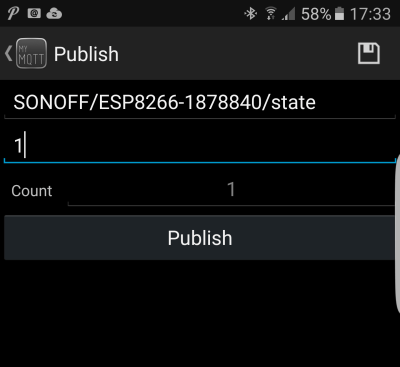


Publish


Gesendet wird von diesem MQTT-Client hier nur der Topic SONOFF/ESP8266-1878840/state mit 0 (Ausschalten) oder 1 (Einschalten) als Dateninhalt.


dashboard


Im Dashboard können nun die abonnierten Mitteilungen verfolgt werden.

Der eingesetzte Sonoff Smart Switch meldet sich mit einer Client-ID in seinem Topic, die automatisch durch dessen Chip-ID erzeugt wird. Die Adressierung ist damit eindeutig.

Im wesentlichen kann der durch die versendeten Mitteilungen beeinflusste Schaltzustand verfolgt werden.

Gelegentlich wird dieser Vorgang durch eine periodische  gesendete Mitteilung eines Sensors für Temperatur und Luftfeuchtigkeit unterbrochen.


Weiterlesen

Orange Pi Monitoring

Monitoring #Orange #Pi #One mit dem #RPi-Monitor, installiertes OS ist #ARMbian (Link)

Installation: sudo armbianmonitor -r

Aufruf: <IP-Adresse>:8888

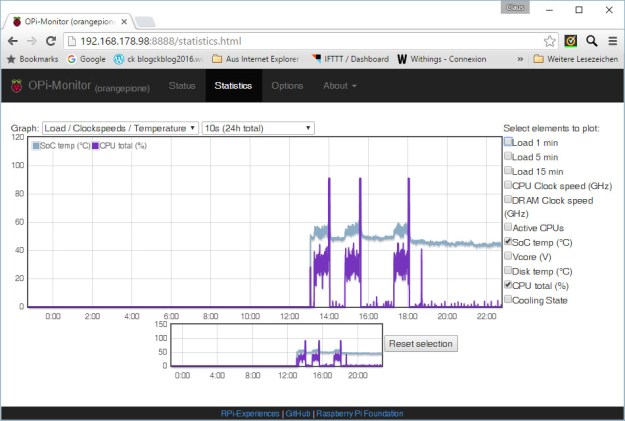
Anzeige SoC-Temperatur und CPU-Last (während der Lastphase läuft der UNIXBench)

OPi Monitoring - 2

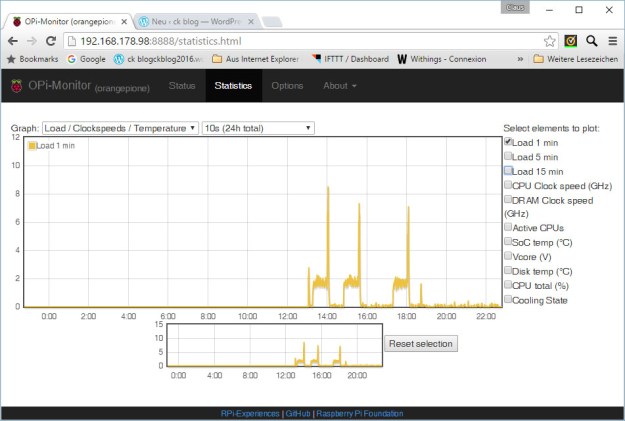
Anzeige CPU-Last (während der Lastphase läuft der UNIXBench)

OPi Monitoring - 1.jpg